

Hướng Dẫn Từng Bước Tạo Website WordPress Cho Người Mới Bắt Đầu
Việc bắt đầu một trang web nghe có vẻ “kinh khủng” với nhiều người. Mình hiểu cảm giác đó – nhìn vào hàng tá công cụ, plugin, theme, rồi cả mớ kỹ thuật khiến chúng ta choáng ngợp. Nhưng thực ra, việc tạo một website bằng WordPress đơn giản hơn nhiều so với tưởng tượng, chỉ cần chúng ta biết đi đúng quy trình.
Trong bài viết này, mình sẽ chia sẻ chi tiết các bước tạo một website WordPress hoàn chỉnh, từ việc chọn tên miền đến lúc trang web sẵn sàng để ra mắt. Nếu bạn đang loay hoay không biết bắt đầu từ đâu, thì đây chính là lộ trình cho bạn.
Tại sao lại chọn WordPress?
WordPress là một hệ quản trị nội dung (CMS) mã nguồn mở, được hàng triệu người trên thế giới tin dùng. Với kho giao diện và plugin khổng lồ, WordPress cho phép bạn xây dựng mọi thể loại website mà không cần biết lập trình – từ blog cá nhân, trang bán hàng, portfolio đến landing page.
Theo W3Techs, hơn 43% website trên toàn thế giới hiện đang chạy trên nền tảng WordPress. Một con số quá đủ để chứng minh sự phổ biến và mạnh mẽ của nó.
Xác định mục tiêu trước khi bắt đầu
Trước khi cài đặt bất kỳ thứ gì, chúng ta cần tự hỏi:
- Mình làm website này để làm gì?
- Đối tượng mình muốn hướng đến là ai?
- Nội dung mình định chia sẻ là gì?
Việc xác định rõ mục tiêu giúp chúng ta chọn theme, cấu trúc trang, và nội dung phù hợp hơn, từ đó tiết kiệm rất nhiều thời gian về sau.
Bước 1: Chọn tên miền (domain name)

Tên miền là địa chỉ web của bạn – ví dụ như www.tenwebcuaban.com. Khi chọn tên miền, các bạn nên:
- Ngắn gọn, dễ nhớ
- Phản ánh đúng thương hiệu hoặc mục đích của trang web
- Tránh dùng ký tự đặc biệt, số (nếu không cần thiết)
Một vài gợi ý nếu bạn bí ý tưởng:
- Dùng tên cá nhân nếu làm blog cá nhân
- Dùng từ khoá ngành nghề nếu làm trang bán hàng (VD:
gocaocap.vn) - Sử dụng NameMesh hoặc LeanDomainSearch để gợi ý tên miền còn trống
💡 Mẹo: Trước khi mua, hãy kiểm tra xem tên miền đó có bị đăng ký bản quyền hay không, tránh rắc rối pháp lý sau này. Có thể kiểm tra qua USPTO.
Bước 2: Chọn nhà cung cấp hosting cho WordPress

Hosting giống như “mảnh đất” bạn xây ngôi nhà (website) lên. Một số loại hosting phổ biến:
Shared Hosting

Phù hợp với website nhỏ, ít traffic. Giá rẻ, dễ dùng, nhưng đôi khi tốc độ hơi chậm nếu có nhiều website chia sẻ chung server.
VPS (Virtual Private Server)

Tốt hơn Shared, linh hoạt hơn, nhưng cần hiểu một chút về kỹ thuật.
Dedicated Server

Dành cho doanh nghiệp lớn, nhiều traffic. Tự quản lý hoàn toàn.
Cloud Hosting

Linh hoạt, tự động mở rộng khi có nhiều truy cập. Rất lý tưởng cho các startup.
Nếu bạn mới bắt đầu, mình khuyên dùng Shared Hosting hoặc Cloud Hosting giá rẻ, từ những nhà cung cấp uy tín như:
Bước 3: Cài đặt WordPress
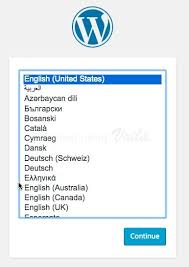
Hầu hết các nhà cung cấp hosting hiện nay đều có tính năng “1-click install” cho WordPress. Bạn chỉ cần đăng nhập vào cPanel hoặc dashboard, chọn “Install WordPress”, điền thông tin admin là xong.
Nếu bạn muốn cài thủ công (ít phổ biến hơn), có thể tham khảo hướng dẫn chính thức tại WordPress Codex.
Bước 4: Chọn và cài giao diện (theme)
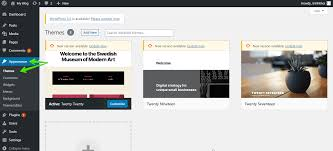
Theme là giao diện chính của website – nơi quyết định “bộ mặt” trang web. Có hàng ngàn theme miễn phí trên kho WordPress:
- Vào Appearance > Themes > Add New
- Lọc theo danh mục: Blog, Business, Portfolio, v.v.
- Dùng chức năng “Live Preview” để xem thử trước khi cài
Một số theme miễn phí đẹp và nhẹ:
- Astra: Tối ưu tốc độ, cực nhẹ
- OceanWP: Đa năng, phù hợp cho cả blog và shop
- GeneratePress: Hiệu suất cao, thân thiện SEO
Nếu bạn muốn theme chuyên nghiệp hơn, có thể mua tại:
Bước 5: Cài plugin cần thiết
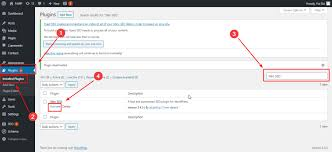
Plugins giúp mở rộng tính năng cho WordPress. Dưới đây là danh sách plugin cơ bản mình thường dùng:
- Yoast SEO – Hỗ trợ tối ưu nội dung chuẩn SEO
- Elementor – Trình kéo thả giúp xây dựng trang dễ dàng
- WPForms – Tạo biểu mẫu liên hệ
- Jetpack – Bảo mật, tăng tốc, backup
- WooCommerce – Tạo website bán hàng
Cách cài plugin:
- Vào Plugins > Add New
- Gõ tên plugin muốn cài
- Chọn Install Now → Activate
🎯 Lưu ý: Đừng cài quá nhiều plugin, sẽ ảnh hưởng đến tốc độ website.
Bước 6: Tạo trang và bài viết đầu tiên
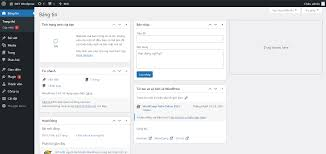
Trang (Pages) thường có:
- Trang chủ (Home)
- Giới thiệu (About)
- Liên hệ (Contact)
- Dịch vụ/Sản phẩm (Services/Products)
Bài viết (Posts):
Dùng để đăng các nội dung dạng blog, tin tức, hướng dẫn,… Bạn có thể phân loại bằng danh mục (category) và thẻ (tag) để SEO tốt hơn.
Bước 7: Tùy chỉnh giao diện theo thương hiệu
Vào Appearance > Customize để chỉnh sửa các phần như:
- Logo
- Màu sắc chủ đạo
- Kiểu chữ
- Footer
- Menu điều hướng
Nếu bạn dùng Elementor, bạn có thể tùy chỉnh từng phần bằng cách kéo – thả vô cùng trực quan.
Bước 8: Backup và bảo mật website
Website có thể bị tấn công bất kỳ lúc nào. Mình luôn khuyên các bạn:
- Cài plugin backup: UpdraftPlus, Jetpack Backup
- Cài plugin bảo mật: Wordfence, Sucuri Security
- Bật SSL (https): Nhiều hosting có sẵn SSL miễn phí
Bước 9: Kiểm tra lần cuối trước khi ra mắt
Trước khi “lên sóng”, các bạn nhớ checklist lại những điều sau:
✅ Menu điều hướng đã đầy đủ chưa?
✅ Các liên kết có bị lỗi 404 không?
✅ Giao diện đã tối ưu trên mobile chưa?
✅ Trang web có tốc độ tải ổn định không?
✅ Website có file favicon và ảnh đại diện?
✅ Google Search Console và Google Analytics đã kết nối chưa?
Một vài mẹo SEO cho người mới
- Tối ưu thẻ tiêu đề và mô tả meta (sử dụng plugin như Yoast SEO)
- Đặt từ khoá ở tiêu đề (H1), H2, và trong nội dung
- Dùng hình ảnh có alt text
- Tạo sitemap.xml và gửi lên Google Search Console
- Xây dựng backlink từ các nguồn uy tín
📚 Tham khảo thêm: Moz’s Beginner Guide to SEO
Kết luận
Chúng ta vừa đi qua toàn bộ các bước cần thiết để xây dựng một website WordPress hoàn chỉnh. Dù mới bắt đầu, chỉ cần kiên trì từng bước, các bạn sẽ có thể sở hữu một trang web chuyên nghiệp, chuẩn SEO và sẵn sàng phục vụ mục tiêu cá nhân hoặc kinh doanh.
Nếu bạn đã đọc tới đây, thì hãy bắt đầu hành động ngay hôm nay. Mình tin là sau bài viết này, bạn không chỉ biết cách làm website mà còn thấy… làm web cũng vui phết chứ nhỉ!
Chúc các bạn thành công!







-
Tagged kiemtienonline, thietkeweb